将火箭预报地图导入安卓 / iOS 桌面
选择适合设备的方式,把 NOTAM、MSI 和火箭预报地图放到手机桌面。
安卓:HubWhisper 火箭地图
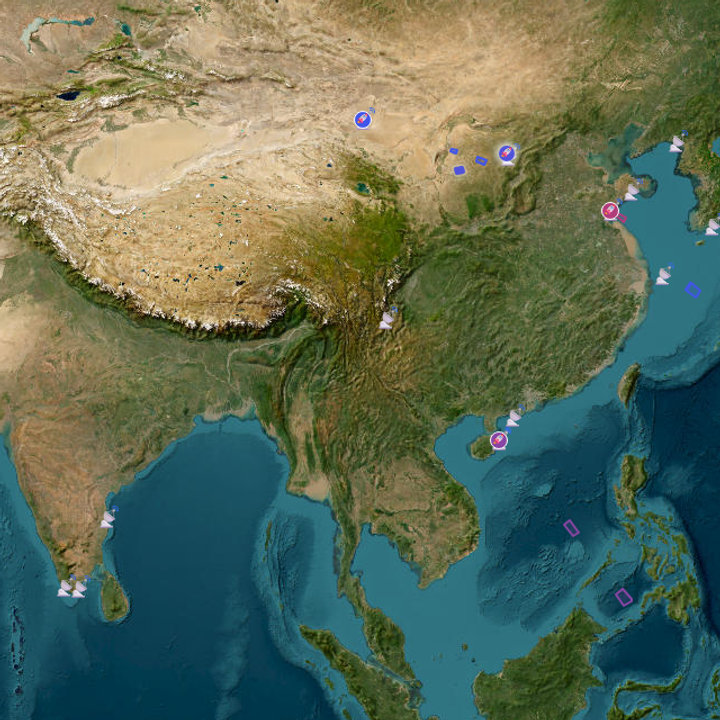
HubWhisper 集成 CosmosWhisper 星盘和 RocketWhisper 火箭地图。火箭小组件显示服务器生成的中国区域地图,不需要在手机上截屏;服务器地图每两小时更新,小组件会定时请求新图,系统可能延迟执行。
下载 HubWhisper 1.1.1 安卓安装包(APK)- 下载并安装 APK;如果系统询问,允许浏览器或文件管理器安装此来源的应用。
- 打开 HubWhisper,在顶部切换到 RocketWhisper。首次启动如询问定位,可按需允许;火箭地图本身显示中国区域。
- 在“桌面尺寸”中选择 4×4、2×2 或横向 4×2,再点“添加到桌面”,并在系统弹窗中确认添加。
- 也可以长按主屏幕空白处,打开“小组件”,找到 HubWhisper 的 RocketWhisper 中国地图组件,选择对应尺寸后添加;桌面空间不足时可拖到后续屏幕。
- 地图图片每两小时更新一次。可在应用的 RocketWhisper 页面点“刷新”立即请求新图;建议将 HubWhisper 的电池用量设为“无限制”或“不受限制”,减少系统延迟。
火箭地图支持 4×4、2×2、4×2 三种组件比例,按比例裁切且不会拉伸;点击组件可打开 RocketWhisper 网站。Android 版尚未经过实体设备测试。
iOS:ScriptWidget
地图图片由服务端每 3 小时更新一次。请在小组件设置中把 Frequency 设为 3 Hours;iOS 负责实际刷新调度,可能稍有延迟。按准备添加的小组件尺寸下载对应组件包。
- 在 iPhone App Store 搜索并安装 ScriptWidget。
- 按想添加的组件大小,点击下方对应的“小号 / 中号 / 大号”下载链接。
- 下载完成后,在 Safari 的下载列表中点开 `.swt` 文件,选择“用 ScriptWidget 打开”或从分享菜单导入。
- 等待 ScriptWidget 完成导入并加载地图图片。
- 长按主屏幕空白处,点左上角“+”,搜索 ScriptWidget,选择与刚才导入包相同的尺寸并添加小组件。
- 长按小组件,选择“编辑小组件”:选取对应的火箭地图,并将 Frequency 设为 3 Hours(3 小时)。实际时间仍由 iOS 调度,可能延后。
选择组件尺寸并下载
组件图片只从 GitHub Pages 加载;源站或网络线路不可用时,组件可能暂时无法显示。中号图保持同一东西向范围,北缘裁至乌鲁木齐纬度。NASA GIBS Blue Marble(MODIS)作为底图。
美国本土:ScriptWidget 火箭地图
新增美国本土 48 州地图(不含阿拉斯加、夏威夷及属地),小、中、大号分别按对应组件比例生成;显示未来火箭、NOTAM 与 MSI。图片由服务端每 3 小时重绘,组件仅从 GitHub Pages 加载。
将火箭发射订阅到手机日历
下面使用的是“订阅日历”方式。日历应用会定期读取更新,不需要反复下载文件。
订阅地址(请复制,不要直接点击打开):
https://ll.thespacedevs.com/launches/latest/feed.ics
重要提示:不要直接点开上面的 ICS 地址,也不要把它当作一次性文件导入。直接打开通常只会下载或显示一个静态文件,后续不会自动同步。请按照下面的“通过 URL 添加订阅日历”步骤操作。
安卓:通过 Google Calendar 网页订阅
- 在 Chrome 中打开 Google Calendar 网页版,登录要在手机上使用的 Google 账号。
- 如果在手机上操作,请打开 Chrome 菜单并启用“桌面版网站”,因为 Google Calendar 安卓 App 通常没有直接粘贴 ICS 地址的订阅入口。
- 在左侧找到“其他日历”,点击“+”,选择“通过 URL 添加”。
- 把上面的订阅地址复制并粘贴到 URL 输入框,然后点击“添加日历”;不要选择“导入”本地 `.ics` 文件。
- 打开 Android 的 Google Calendar App,确认该 Google 账号的日历同步已开启,并在日历列表中勾选新订阅的火箭日历。
如果使用其他安卓日历应用,请寻找“添加订阅日历 / 通过 URL 订阅 / CalDAV 或网络日历”等入口,同样粘贴 URL;不要选择一次性导入。
iOS:在系统日历中添加订阅
- 打开“设置”。较新的 iOS 进入“App”→“日历”→“日历账户”;较旧的 iOS 可直接进入“日历”→“账户”。
- 点击“添加账户”→“其他”→“添加已订阅的日历”。
- 将上面的订阅地址粘贴到“服务器”或“订阅 URL”输入框,点击“下一步”。
- 确认服务器地址和日历名称后点击“存储”。
- 打开系统“日历”App,在“日历”列表中勾选该订阅日历;它会按 iOS 的后台刷新计划更新。
iOS 这里必须选择“添加已订阅的日历”,不是打开下载的 `.ics` 文件,也不是“导入日历”。不同系统版本的菜单名称可能略有差异。
该日历由 The Space Devs / Launch Library 2 提供,属于只读订阅;发射时间调整和新增任务会随源站及手机日历的刷新周期更新,可能存在延迟。日历中的 UTC 时间会由系统按设备时区显示。